1
현게임 열기
교실 컴퓨터(TV에 연결된 컴퓨터)에서 크롬이나 웨일을 열고 이 주소를 들어가요.
hyungame.duckdns.org/arcade
즐겨찾기에 넣어 두면 다음부터는 한 번에 열려요. 학생 계정이나 로그인은 필요 없어요.
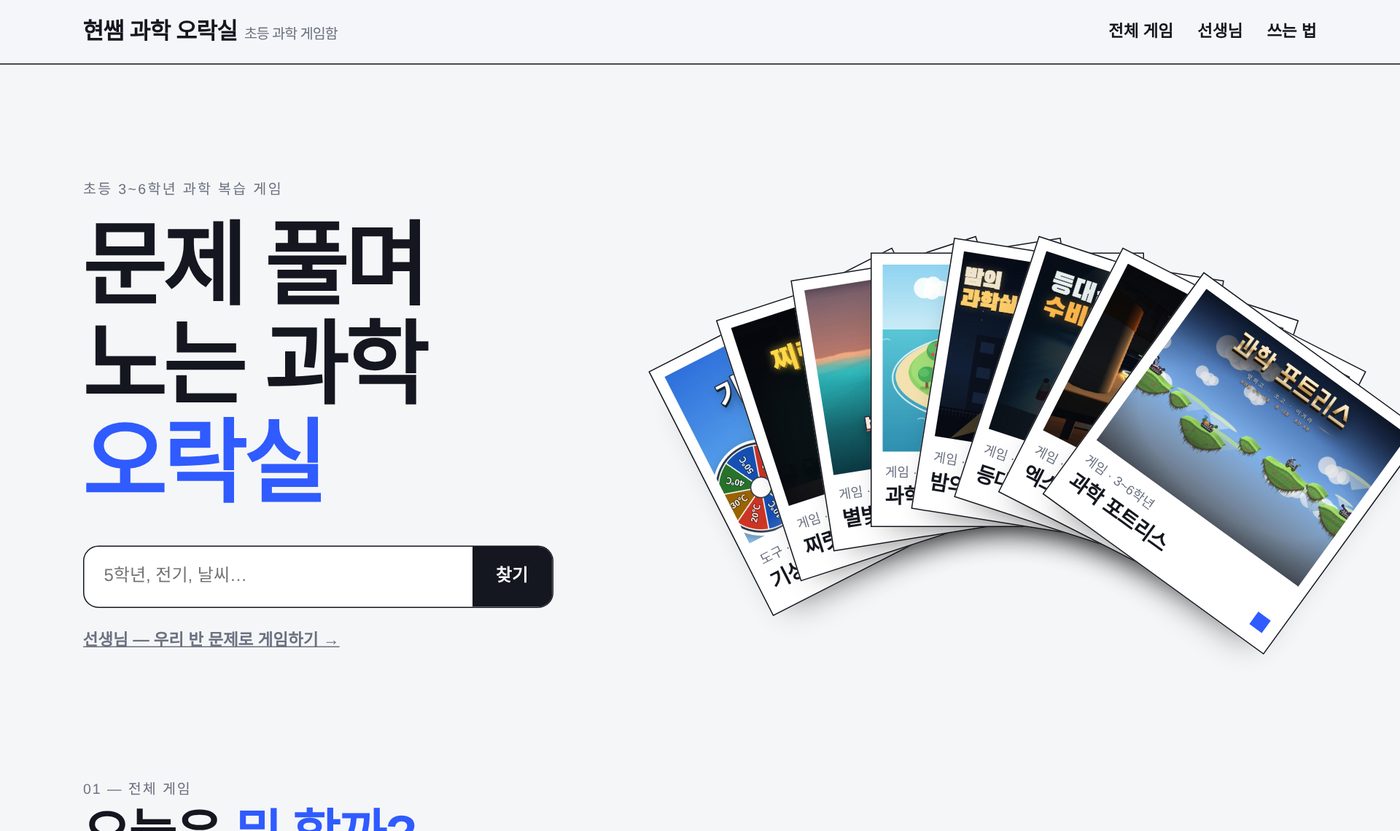 현게임 첫 화면 — 검색 칸에 "5학년", "전기"처럼 적어도 게임을 찾을 수 있어요.
2
게임 고르기
화면을 조금 내리면 게임 카드가 나와요. 위쪽 버튼으로 학년과 종류(혼자·협동·대전·수업 도구)를 고르면 맞는 게임만 남아요.
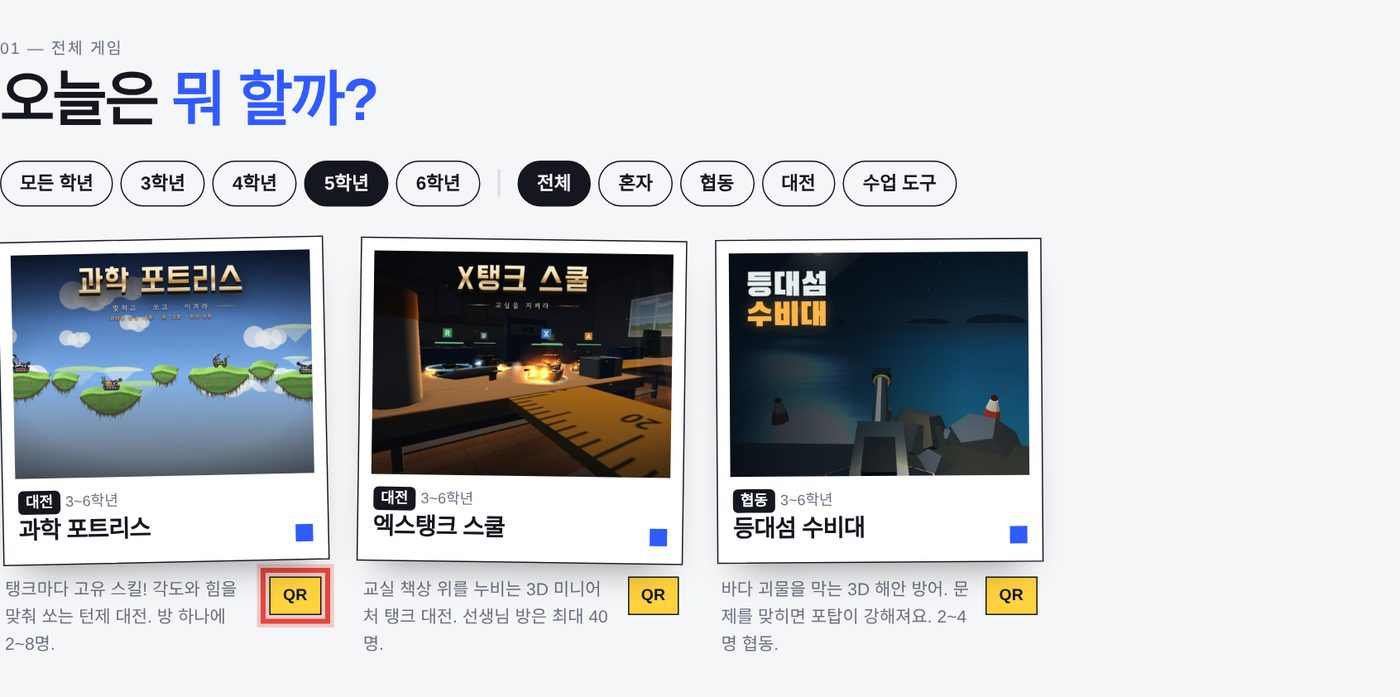 빨간 테두리가 QR 버튼이에요. 카드 그림을 누르면 선생님 컴퓨터에서 게임이 바로 열려요.
3
QR을 TV에 띄우기
할 게임 카드 아래 QR을 누르면 큰 QR 창이 떠요. 이 화면을 TV에 띄워 두세요.
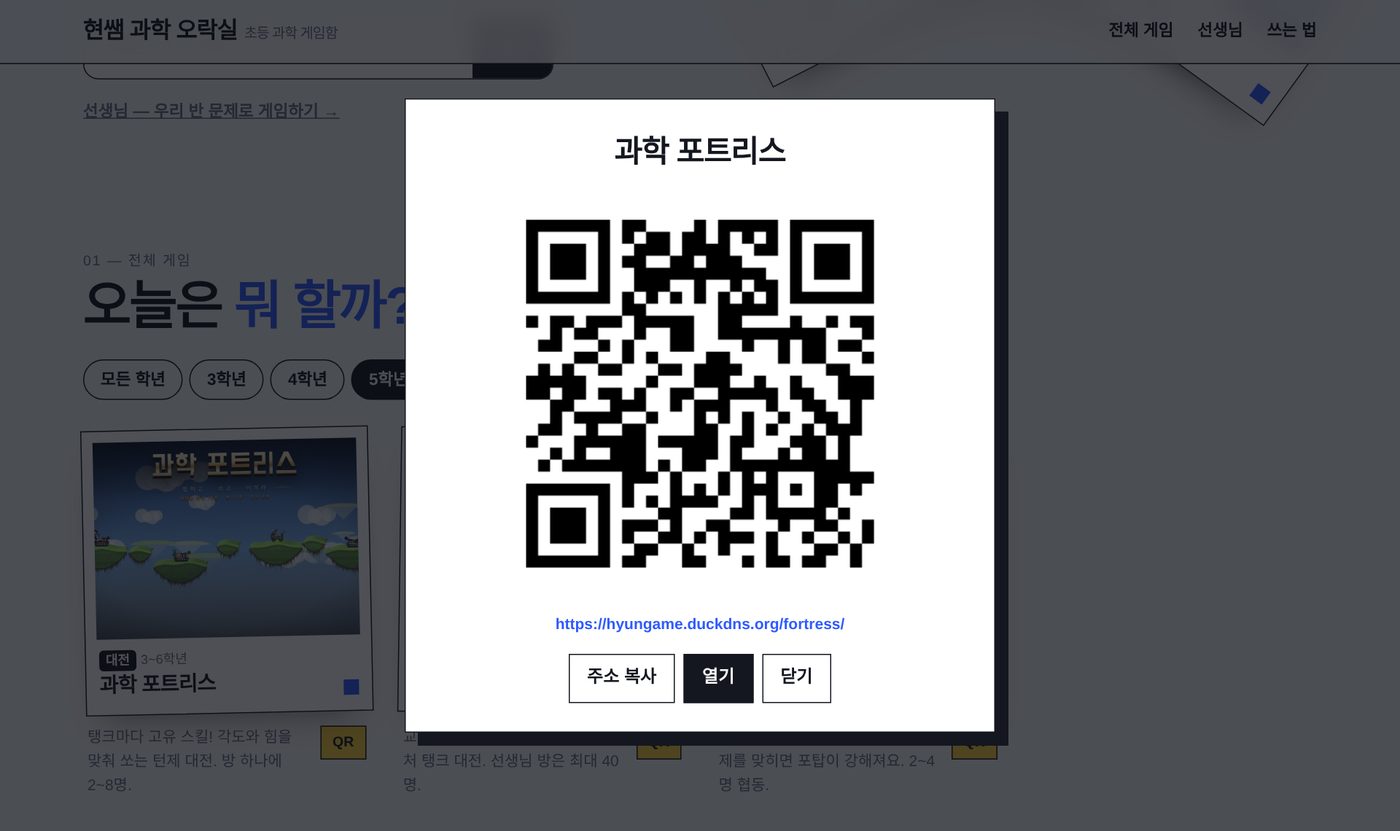 QR 창 — QR이 잘 안 찍히면 주소 복사를 눌러 칠판이나 클래스룸에 붙여 주세요.
학생은 이렇게 해요
- 크롬북·웨일북·태블릿 카메라(또는 QR 앱)로 TV의 QR을 찍어요.
- 게임이 열리면 이름을 쓰고 시작해요.
- 협동·대전 게임은 방 번호를 넣고 친구와 같은 방에 들어가요. (4번에서 자세히)
모든 학생이 다 들어왔는지 확인한 뒤 시작 신호를 주면 훨씬 매끄러워요.
4
게임 종류별 진행
카드 왼쪽 위에 적힌 종류를 보면 어떻게 진행할지 알 수 있어요.
혼자각자 자기 속도로
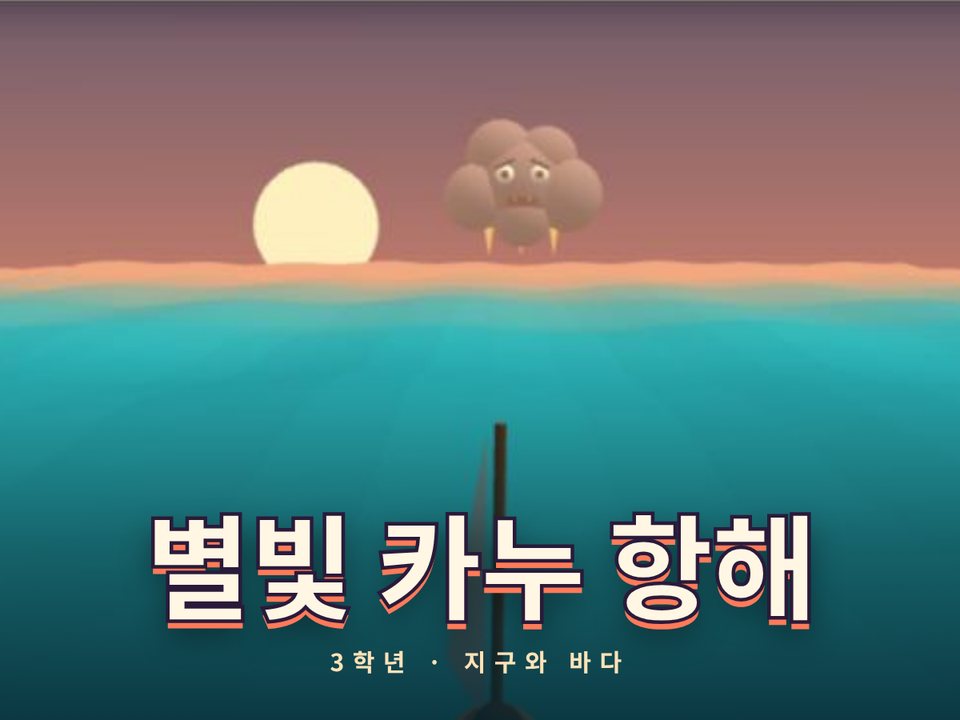
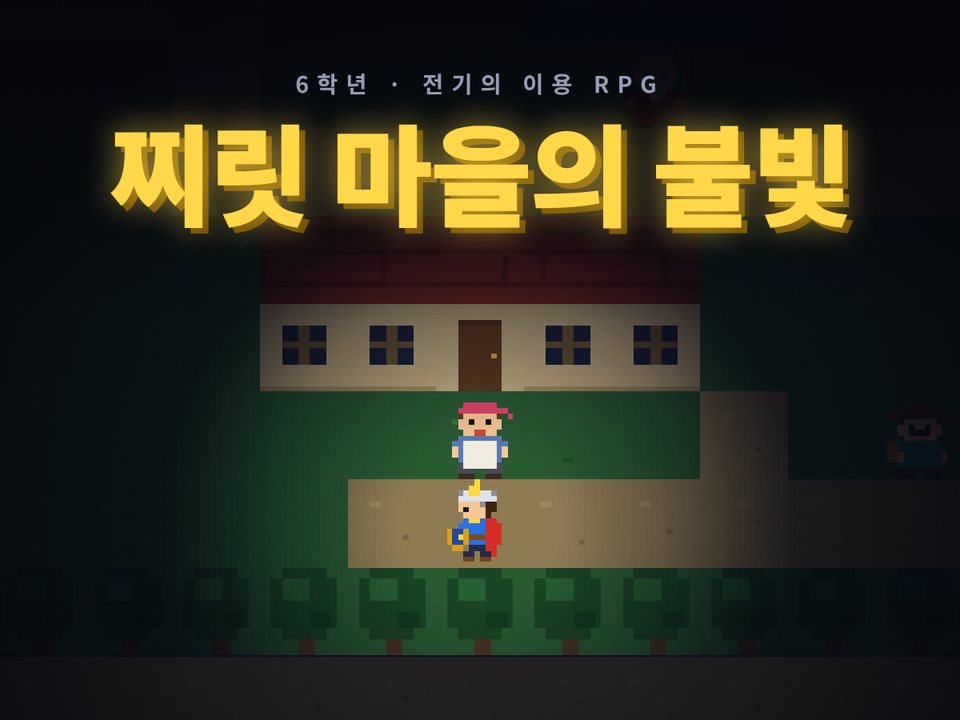
별빛 카누 항해(3학년) · 찌릿 마을의 불빛(6학년)
- QR만 찍으면 끝. 학생마다 따로 플레이해요.
- 복습 시간, 일찍 끝난 학생 활동으로 좋아요.
협동모둠이 한 팀으로
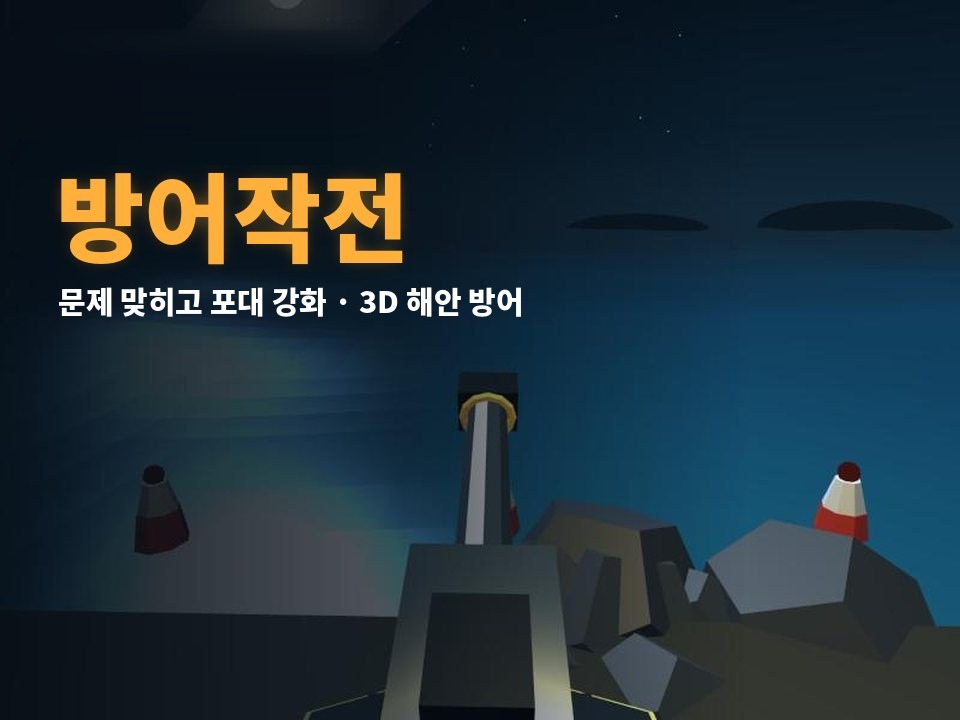
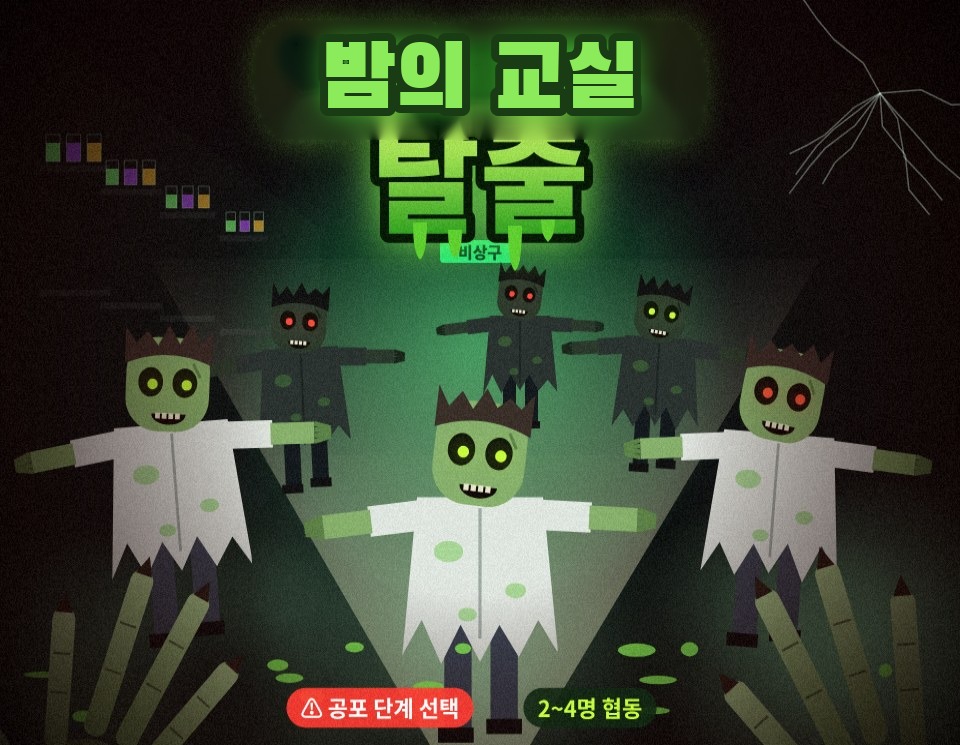
방어작전 · 밤의 교실 탈출 · 모여봐요 초등섬
- 2~4명 모둠을 만들어요. 한 명이 방을 만들고, 나머지는 그 방 번호로 들어가요.
- 모여봐요 초등섬은 섬 주인의 기기가 방이 돼서, 친구가 그 섬에 놀러 가요.
대전문제 풀고 겨루기
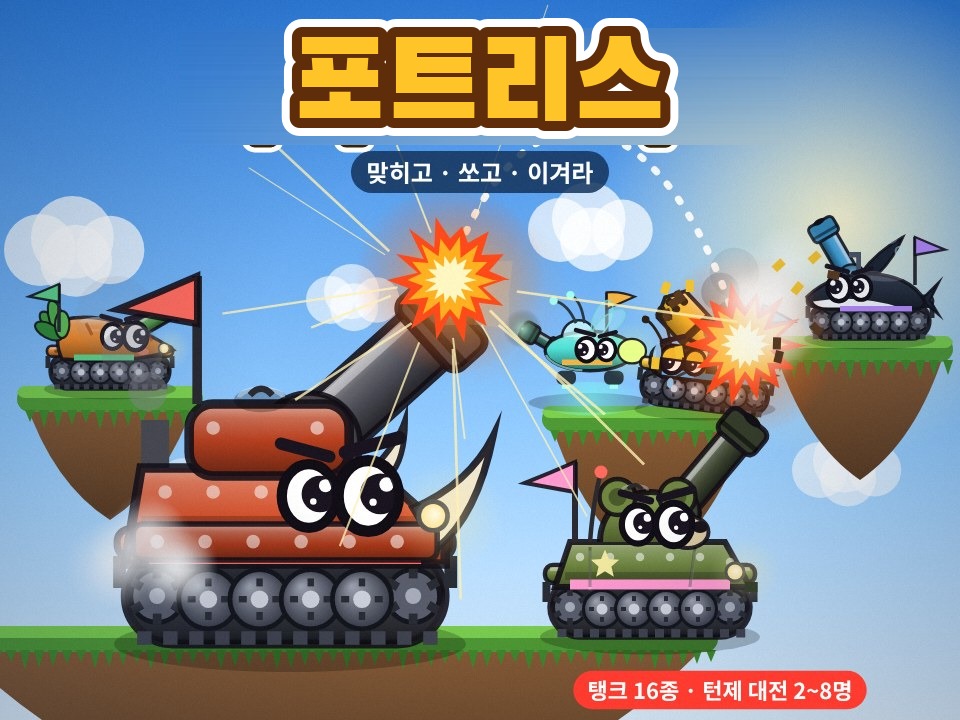
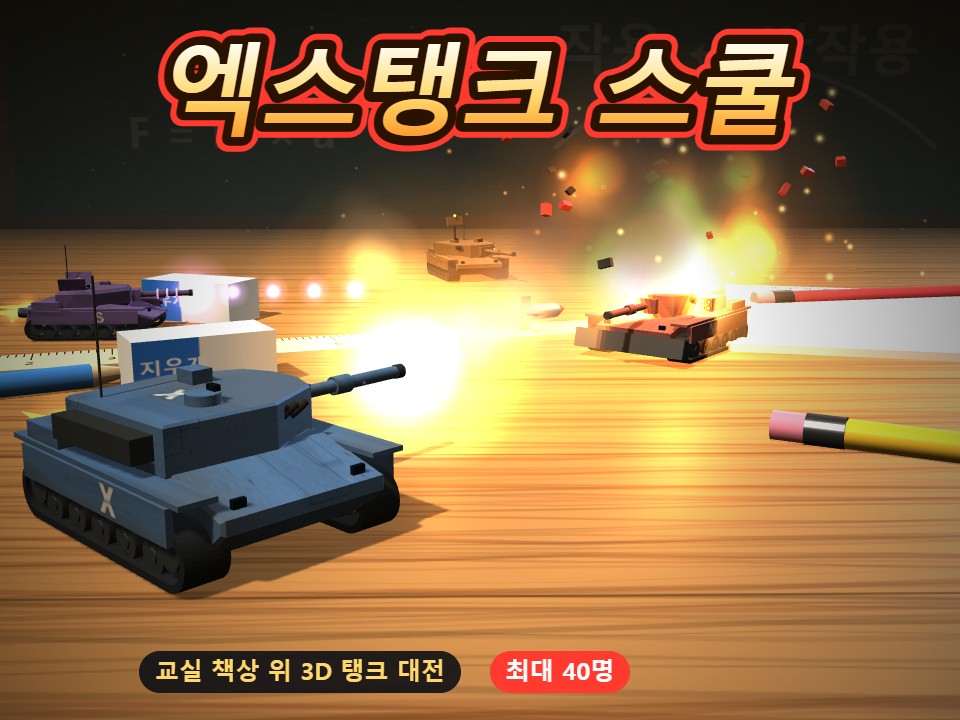
포트리스 · 엑스탱크 스쿨
- 포트리스는 방 하나에 2~8명. 학생이 방을 만들고 방 번호로 모여요.
- 엑스탱크는 선생님 컴퓨터에서 선생님 방을 열면 반 전체(최대 40명)가 한 번에 들어와요.
수업 도구TV에 띄워 다 같이
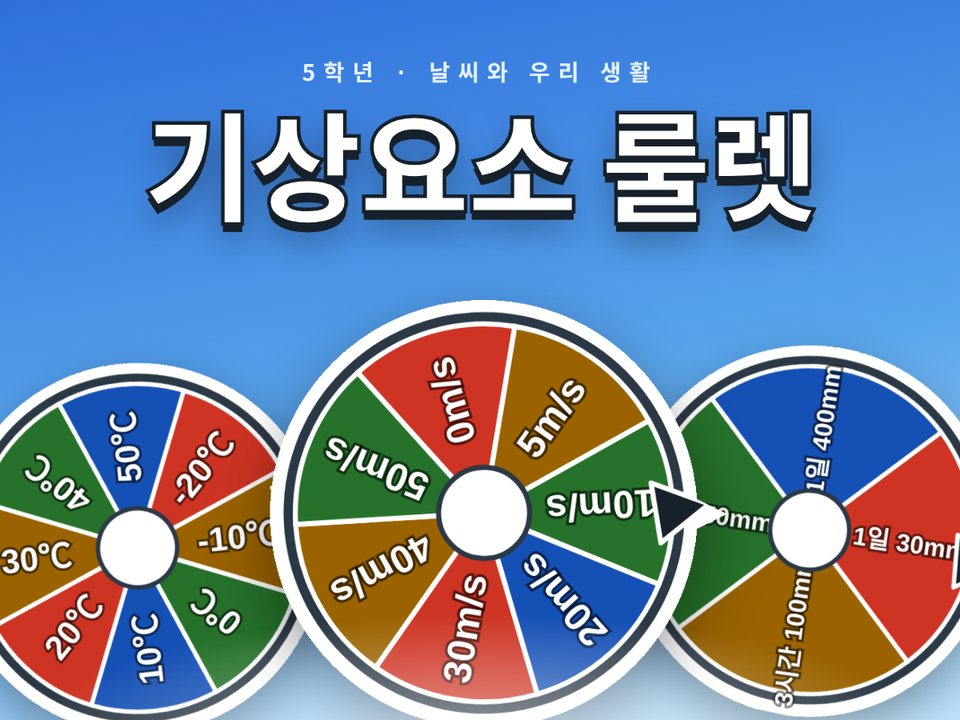
기상요소 룰렛(5학년 날씨)
- QR 없이 선생님 컴퓨터에서 열어 TV로 함께 봐요.
난이도·단원은 선생님이 정해요. 게임 안 설정은 선생님 비밀번호로 잠글 수 있어서, 학생은 선생님이 고른 단원만 풀게 돼요.
5
우리 반 문제 넣기 (하고 싶을 때만)
기본 문제만으로도 바로 쓸 수 있어요. 선생님이 만든 문제로 하고 싶을 때만 해 주세요. 현게임 첫 화면의 선생님 메뉴에서 세 단계로 끝나요.
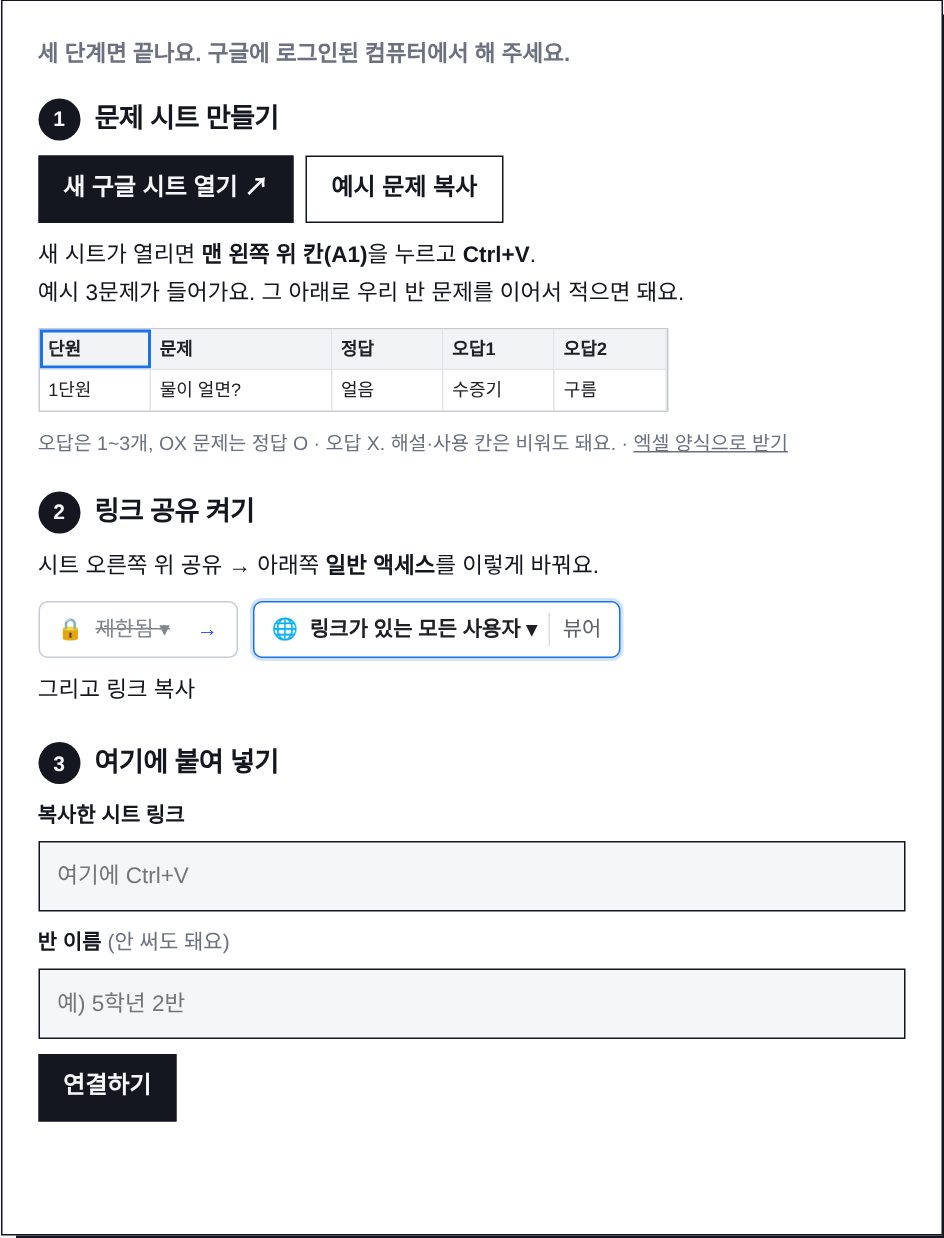
- 문제 시트 만들기 — 새 구글 시트 열기 → 예시 문제 복사 → 시트 맨 왼쪽 위 칸(A1)에 Ctrl+V. 그 아래로 문제를 이어 적어요.
- 링크 공유 켜기 — 시트 오른쪽 위 공유 → 일반 액세스를 링크가 있는 모든 사용자 · 뷰어로 → 링크 복사
- 붙여 넣고 연결하기 — 복사한 링크를 칸에 붙여 넣고 연결하기
연결한 다음에는 꼭 그 컴퓨터에서 QR을 띄워 주세요. 그래야 QR에 우리 반 코드가 붙어요. 학생 기기는 한 번 들어오면 기억해요.
처음 한 번은 현게임 QR로! 게임 안의 방 번호 화면 QR에는 우리 반 코드가 없어요. 첫 시간에는 현게임 카드의 QR로 들어오게 해 주세요.
구글을 안 쓰면 엑셀로도 돼요. 선생님 칸 아래 엑셀로 우리 반 문제 넣기를 누르세요. (이 방법은 그 컴퓨터에만 저장돼요)
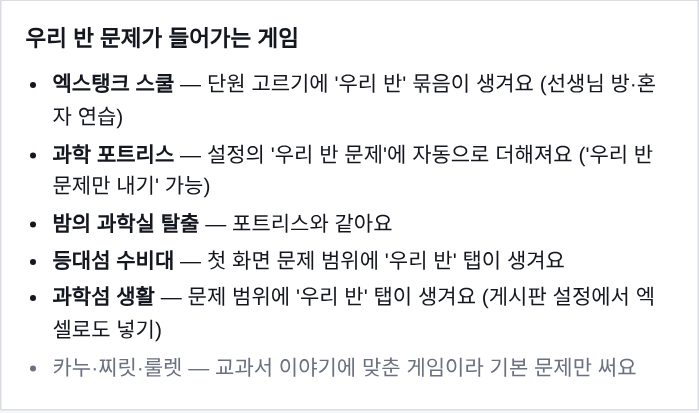 우리 반 문제가 들어가는 게임 — 카누·찌릿·룰렛은 교과서 이야기에 맞춘 기본 문제만 써요.
이럴 땐 이렇게
QR이 안 찍혀요
QR 창의 주소 복사를 눌러 칠판·클래스룸·패들렛에 붙여 주세요. TV 화면이 너무 밝거나 멀면 잘 안 찍히니 학생이 조금 가까이 와서 찍게 해 주세요.
현게임 화면에 게임 카드가 안 보여요
키보드 Ctrl+F5를 한 번 눌러 새로 고침 해 주세요.
학생 화면이 느리거나 멈춰요
학생 기기에서 다른 탭을 닫고 새로 고침 해 주세요. 협동·대전 게임은 방을 만든 기기가 느리면 방 전체가 느려지니, 방장은 성능 좋은 기기로 정해 주세요.
학생이 다른 단원 문제를 풀고 있어요
게임 설정을 선생님 비밀번호로 잠가 주세요. 선생님이 고른 단원·난이도만 학생에게 나와요.
우리 반 문제가 안 나와요
① 시트 공유가 '링크가 있는 모든 사용자'인지 ② 연결한 그 컴퓨터에서 QR을 띄웠는지 ③ 학생이 처음에 현게임 QR로 들어왔는지 확인해 주세요. 포트리스·탈출은 설정의 '우리 반 문제만 내기'를 켜면 우리 반 문제만 나와요.
학생 휴대폰으로도 되나요?
네, 브라우저가 있으면 돼요. 다만 3D 게임은 크롬북·웨일북·태블릿처럼 화면이 큰 기기가 더 편해요.
수업 전 확인표
인쇄해서 교탁에 두고 쓰세요.
교실 컴퓨터에서 현게임이 열려요hyungame.duckdns.org/arcade
오늘 할 게임을 정했어요학년 · 종류 버튼으로 골라 보기
(협동·대전) 모둠과 방장을 정했어요방장은 성능 좋은 기기로
(필요하면) 게임 설정에서 단원·난이도를 고르고 잠갔어요
(우리 반 문제) 이 컴퓨터에서 시트를 연결했어요
QR을 TV에 띄우고, 모든 학생이 들어왔는지 확인했어요